Statische Webseiten mit HTML & CSS
Baue eine kleine Webseite über etwas, das du magst. Du lernst dabei, wie HTML den Inhalt einer Webseite beschreibt und wie du mit CSS Farben, Abstände und das Layout gestaltest. Am Ende funktioniert deine Seite auch auf kleinen Bildschirmen und du kannst sie veröffentlichen.
In diesem Tutorial bauen wir als Beispiel eine kleine Seite über Axolotl. Du musst aber keine Axolotl-Seite bauen: Sobald deine erste Seite läuft, kannst du Überschrift, Texte, Bild und Farben durch dein eigenes Thema ersetzen. Nimm etwas, das dich interessiert – zum Beispiel ein Spiel, einen Film, ein Tier, einen Sport, eine Band oder einen Ort.
1. Projekt anlegen
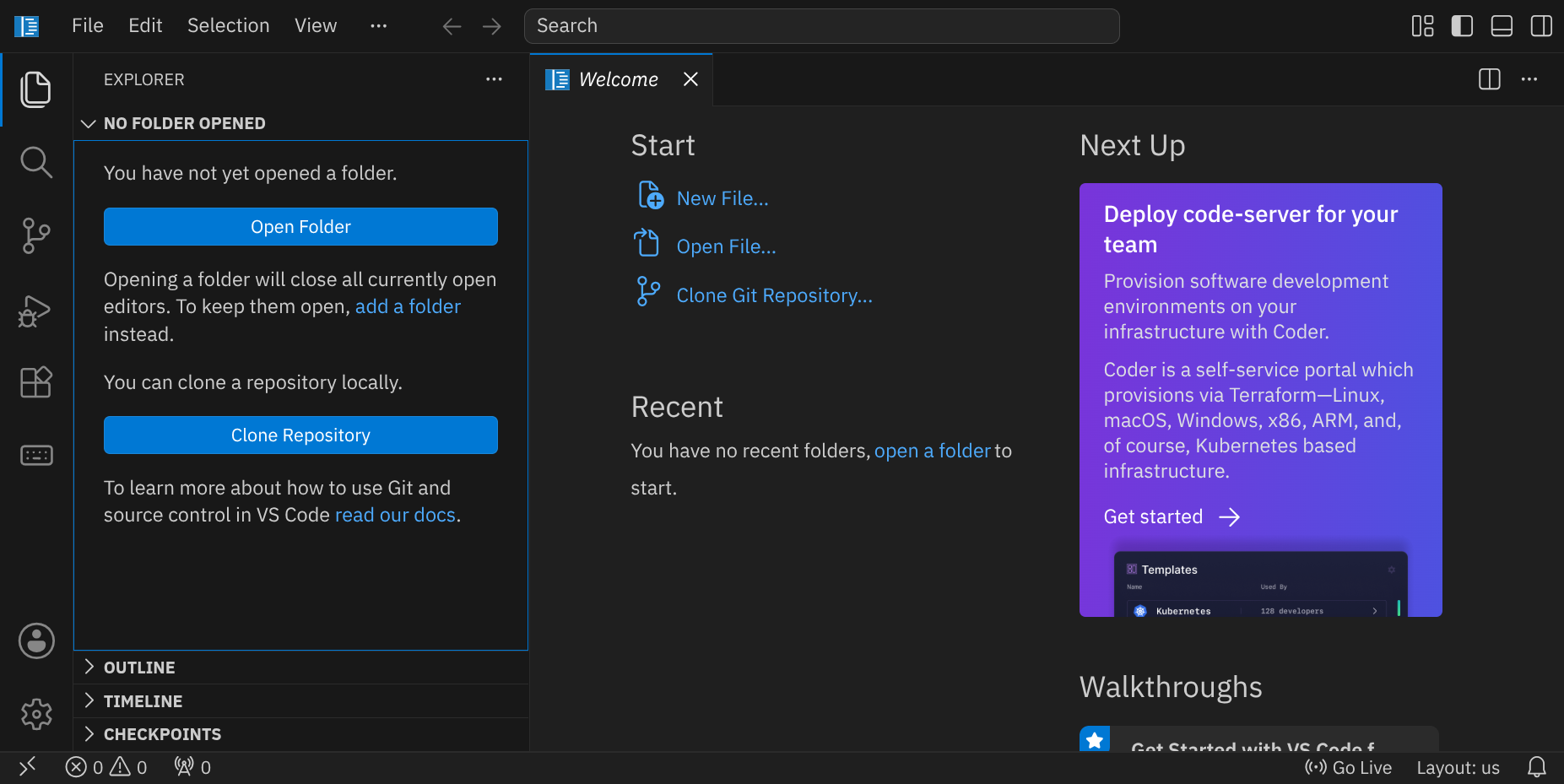
Stelle zuerst sicher, dass du keinen Ordner geöffnet hast. Um sicherzugehen, drücke einfach den Shortcut für »Ordner schließen«: StrgK und dann F. Dein Workspace sollte jetzt ungefähr so aussehen:
HTML-Datei anlegen
Klicke auf »New File« und wähle als Dateityp »Text File« oder bestätige einfach mit Enter.

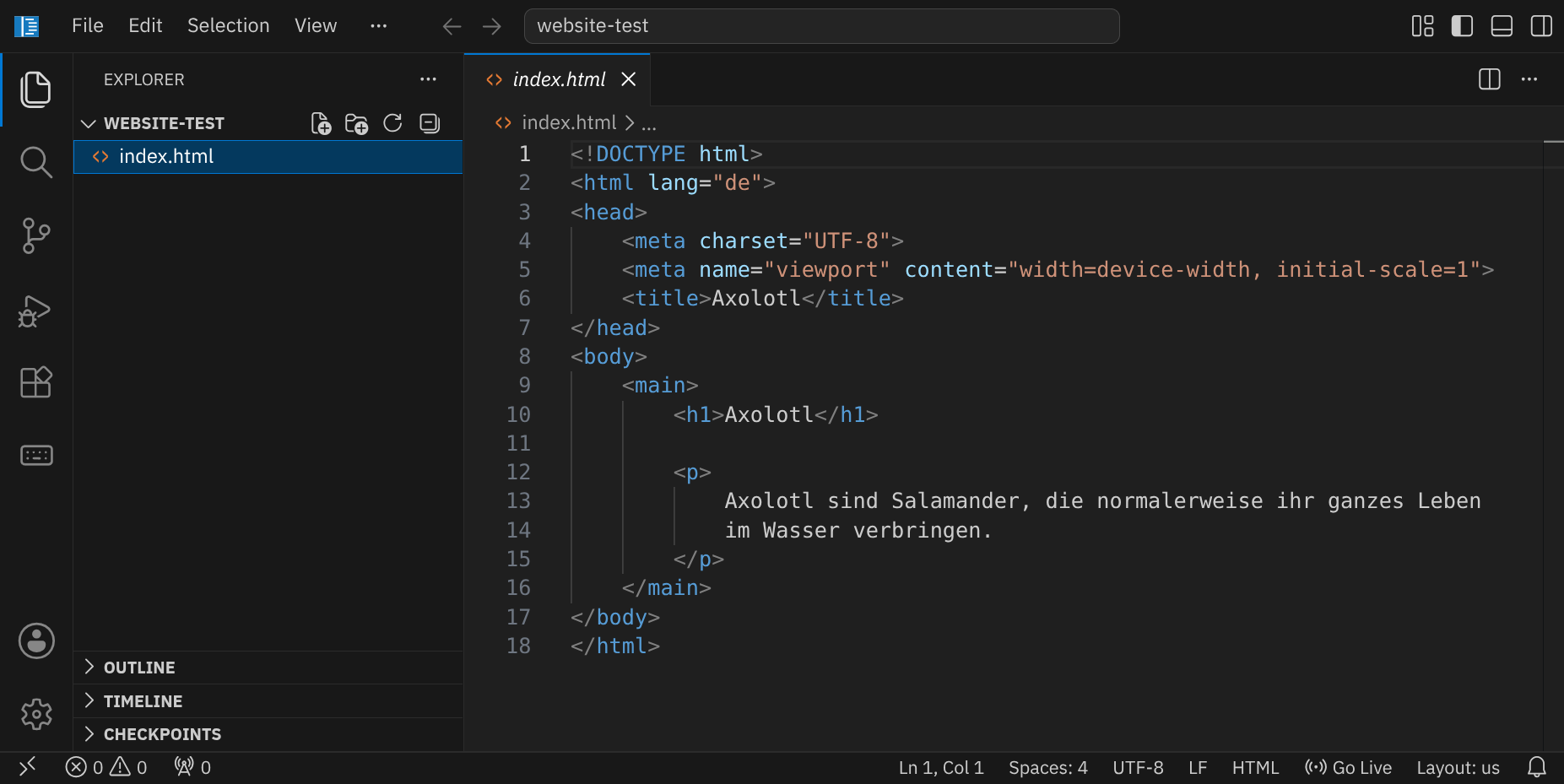
Schreibe nun diesen Code in die neue Datei:
<!DOCTYPE html>
<html lang="de">
<head>
    <meta charset="UTF-8">
    <meta name="viewport" content="width=device-width, initial-scale=1">
    <title>Axolotl</title>
</head>
<body>
    <main>
        <h1>Axolotl</h1>

        <p>
            Axolotl sind Salamander, die normalerweise ihr ganzes Leben
            im Wasser verbringen.
        </p>
    </main>
</body>
</html>
Drücke StrgS, um die Datei zu speichern. Gib als Dateinamen website-test/index.html ein. Der vollständige Pfad lautet dann /workspace/website-test/index.html.

Da das Unterverzeichnis website-test noch nicht existiert, wirst du gefragt, ob es erstellt werden soll. Bestätige mit Enter.

Öffne jetzt dieses Verzeichnis. Wähle dazu im Menü »File« / »Open Folder…« oder drücke StrgK und dann StrgO. Wähle den Ordner website-test aus:

Nachdem das Verzeichnis geöffnet wurde, siehst du links im Explorer deine Datei index.html. Klicke darauf, um sie wieder zu öffnen.
Vorschau starten
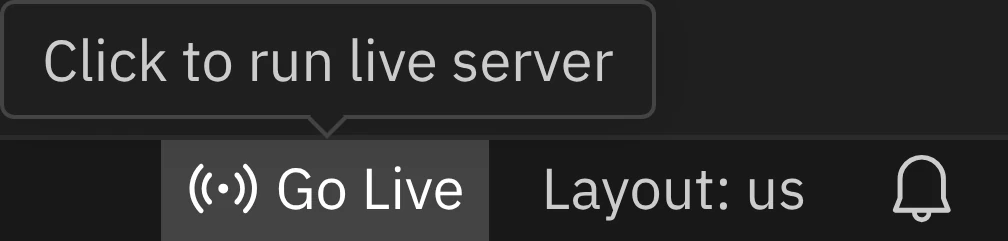
Unten rechts im Fenster findest du »Go Live«. Klicke darauf. In einem neuen Browsertab öffnet sich deine Webseite.
Du solltest jetzt schon die Überschrift »Axolotl« und einen kurzen Text sehen. Mehr ist noch nicht passiert – aber du hast gerade deine erste eigene HTML-Seite im Browser geöffnet.
index.html etwas ändern, mit StrgS speichern und sofort sehen, was im Browser passiert.
2. Inhalt mit HTML
HTML steht für Hypertext Markup Language. HTML beschreibt nicht in erster Linie, wie eine Webseite aussieht, sondern was auf der Seite steht und welche Bedeutung die einzelnen Teile haben. Schau noch einmal auf den Quelltext: Fast alles darin steht zwischen sogenannten Tags:
<h1>Axolotl</h1>
<h1> beginnt eine große Überschrift und </h1> beendet sie. Beim schließenden Tag steht zusätzlich ein / vor dem Namen. Ein Absatz funktioniert nach demselben Prinzip:
<p>Ein kurzer Text.</p>
Die Tags sind ineinander verschachtelt. Alles, was im Browser sichtbar auf der Seite steht, befindet sich in unserem Beispiel im <body>-Tag. Der <head> enthält dagegen Informationen über die Seite, zum Beispiel den Titel und die Zeichenkodierung.
Dein eigenes Thema
Bevor wir weitermachen, ändere den Inhalt. Wenn du keine Axolotl-Seite bauen möchtest, ersetze jetzt:
- den Text im
<title>-Tag, - die Überschrift im
<h1>-Tag, - und den ersten Absatz.
Speichere die Datei und schau dir die Änderung in der Vorschau an.
Eine Liste hinzufügen
Auf unserer Beispielseite wollen wir drei Dinge sammeln, die an Axolotl interessant sind. Füge unter dem ersten Absatz Folgendes ein:
<h2>Was ich spannend finde</h2>

<ul>
    <li>Sie behalten auch als erwachsene Tiere ihre äußeren Kiemen.</li>
    <li>Sie können verlorene Gliedmaßen regenerieren.</li>
    <li>In freier Wildbahn kommen sie nur im Gebiet von Xochimilco vor.</li>
</ul>
Wenn du den Code kopierst und einfügst, kann es passieren, dass die Einrückung danach etwas durcheinander aussieht. Für den Browser sind die Leerzeichen am Zeilenanfang zwar nicht wichtig, für uns Menschen aber schon: Durch die Einrückung kannst du viel leichter erkennen, welche Tags ineinander verschachtelt sind.
Du kannst mehrere Zeilen markieren und mit Tab gemeinsam einrücken bzw. mit Shift+Tab wieder nach links verschieben. Wenn du mit solchen Tastenkombinationen noch nicht sicher bist, öffne links über das Tastatur-Symbol das eingebaute Tastatur-Tutorial. Gerade beim Programmieren lohnt sich das sehr.
VS Code kann die Einrückung auch automatisch aufräumen: Klicke mit der rechten Maustaste in die Datei und wähle »Format Document« oder drücke Strg+Shift+I. Das ist besonders praktisch, nachdem du einen größeren Codeblock eingefügt hast.
<h2> ist eine Überschrift der zweiten Ebene. Mit <ul> beginnt eine Liste mit Stichpunkten. Jeder einzelne Listenpunkt steht in einem <li>-Tag – li steht für »list item«.
Wenn du eine nummerierte Liste brauchst, kannst du statt <ul> einfach <ol> verwenden. Dann setzt der Browser die Nummern automatisch davor.
Einen Link einfügen
Das H in HTML steht für Hypertext. Eine der wichtigsten Ideen des World Wide Web ist, dass Dokumente miteinander verlinkt werden können.
Füge unter der Liste einen Link ein:
<p>
    <a href="https://de.wikipedia.org/wiki/Axolotl">Mehr über Axolotl erfahren</a>
</p>
Der Tag <a> macht einen Text anklickbar. Im Attribut href steht die Adresse, zu der der Link führt. Bei deinem eigenen Thema kannst du natürlich auf eine andere Seite verlinken.
Ein Bild einfügen
Ein Bild wird mit dem Tag <img> eingefügt. Für den ersten Versuch verwenden wir ein frei lizenziertes Axolotl-Foto von Wikimedia Commons, damit du noch keine Bilddatei in den Workspace übertragen musst.
Füge das Bild vor der Überschrift ein:
<img
    src="https://upload.wikimedia.org/wikipedia/commons/thumb/2/26/Ambystoma_mexicanum_Natural_History_Museum_University_of_Pisa_2.jpg/330px-Ambystoma_mexicanum_Natural_History_Museum_University_of_Pisa_2.jpg"
    alt="Ein Axolotl in einem Aquarium"
>
Beim <img>-Tag gibt es zwei besonders wichtige Attribute:
-
srcgibt an, wo die Bilddatei liegt. -
altbeschreibt kurz, was das Bild zusätzlich zum übrigen Text vermittelt.
Anders als <p> oder <h1> enthält <img> keinen Text und braucht deshalb auch kein schließendes </img>.
Das Foto stammt von Lorenzo Tarocchi und steht auf Wikimedia Commons unter der Lizenz CC BY-SA 4.0. Füge außerdem am Ende deines <main>-Bereichs einen Bildnachweis ein:
<p class="credit">
    Foto:
    <a href="https://commons.wikimedia.org/wiki/File:Ambystoma_mexicanum_Natural_History_Museum_University_of_Pisa_2.jpg">
        Lorenzo Tarocchi / Wikimedia Commons
    </a>,
    <a href="https://creativecommons.org/licenses/by-sa/4.0/">CC BY-SA 4.0</a>
</p>
Wikimedia Commons erlaubt das direkte Einbinden seiner Bilder, also sogenanntes Hotlinking. Die Lizenzbedingungen gelten trotzdem. Für eine fertige eigene Webseite ist es meist robuster, die Bilddatei selbst im Projekt zu haben: Dann verschwindet sie nicht, wenn sich die Adresse auf einem fremden Server ändert.
Was gehört in den Alt-Text?
Der Alt-Text ist für Menschen wichtig, die das Bild nicht sehen können und zum Beispiel einen Screenreader verwenden. Er sollte kurz beschreiben, welche zusätzliche Information das Bild vermittelt. Für unser Foto passt zum Beispiel:
alt="Ein Axolotl in einem Aquarium"
Ein schlechter Alt-Text wäre:
alt="Bild"
Wenn ein Bild nur Dekoration ist und keinerlei zusätzliche Information enthält, kann ein leerer Alt-Text richtig sein:
alt=""
3. Ein eigenes Bild verwenden
Bis jetzt kommt das Axolotl-Foto direkt von Wikimedia Commons. Spannender wird deine Webseite natürlich mit einem eigenen Bild. Das ist im browserbasierten Workspace etwas ungewohnt: Die Datei liegt zunächst auf deinem Computer oder im Browser, dein Projekt liegt aber im Workspace. Die Bilddatei muss also erst in den Explorer von VS Code gelangen.
Verwende für Bilder am besten einfache Dateinamen mit kleinen Buchstaben, ohne Leerzeichen und möglichst ohne Umlaute oder Sonderzeichen. Gute Namen sind zum Beispiel axolotl.jpg, mein-spiel.webp oder berlin.png.
Möglichkeit 1: Eine Datei vom Computer hochladen
Wenn du das Bild bereits auf deinem Computer gespeichert hast, kannst du es einfach aus deinem Dateimanager in den Explorer von VS Code ziehen. Lege es dort neben index.html ab.
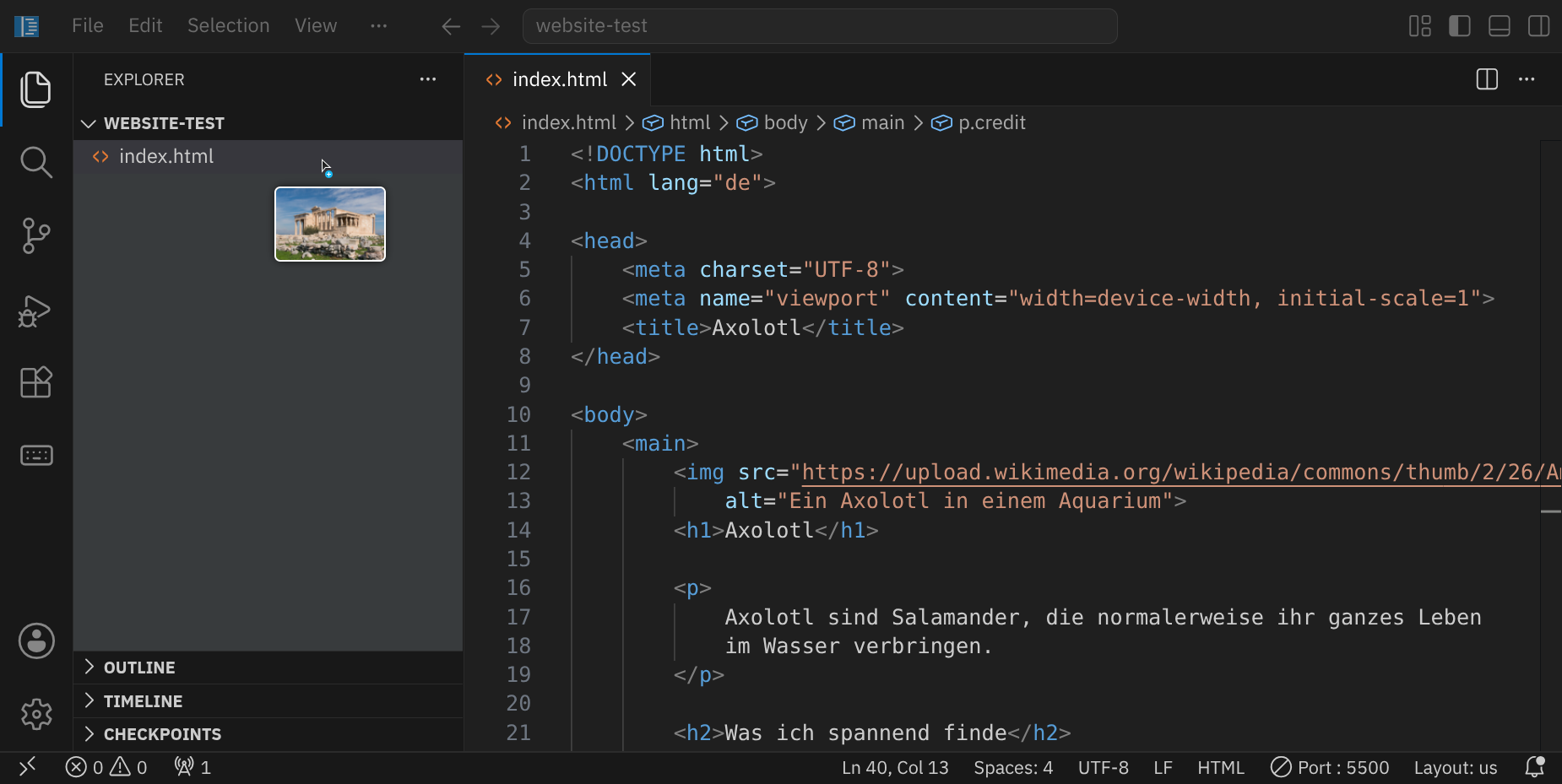
Anschließend sollte die Datei links im Explorer auftauchen. Wenn du auf sie klickst, zeigt VS Code eine Vorschau an.
Möglichkeit 2: Ein Bild aus dem Browser kopieren
Bei vielen Bildern im Browser kannst du mit der rechten Maustaste »Bild kopieren« oder »Copy Image« auswählen:
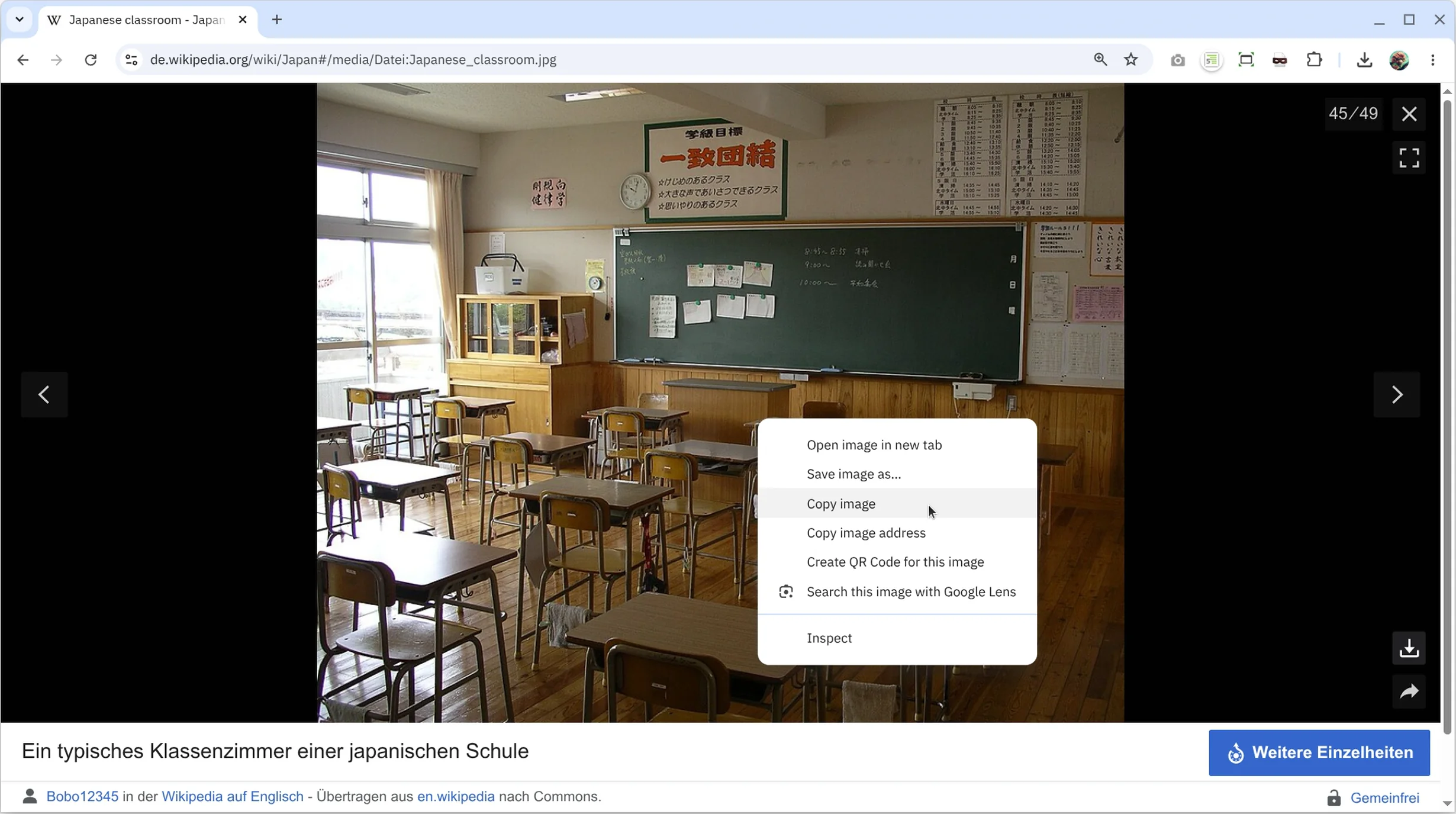
Wechsle danach zum Workspace. Klicke im Explorer auf index.html, damit VS Code weiß, in welchem Ordner die neue Datei landen soll, und drücke StrgV.
Je nach Browser musst du das Einfügen noch bestätigen. Danach erscheint eine neue Bilddatei im selben Ordner wie index.html. Sie hat häufig einen Namen wie image.png.
Benenne die Datei in einen sinnvollen Namen um. Achte darauf, dass die Dateiendung wie .png, .jpg oder .webp erhalten bleibt.
Von der URL zum Dateinamen
Sobald die Bilddatei neben index.html liegt, brauchst du nicht mehr die lange Internetadresse. Angenommen, deine Datei heißt mein-bild.jpg. Dann änderst du:
<img
    src="https://upload.wikimedia.org/wikipedia/commons/thumb/2/26/Ambystoma_mexicanum_Natural_History_Museum_University_of_Pisa_2.jpg/330px-Ambystoma_mexicanum_Natural_History_Museum_University_of_Pisa_2.jpg"
    alt="Ein Axolotl in einem Aquarium"
>
zu:
<img
    src="mein-bild.jpg"
    alt="Beschreibe hier dein eigenes Bild"
>
mein-bild.jpg ist ein relativer Pfad. Der Browser sucht die Datei relativ zu index.html. Da beide Dateien im selben Ordner liegen, reicht der Dateiname.
Wenn dein Bild nicht erscheint, prüfe zuerst ganz genau:
- Stimmt der Dateiname einschließlich Groß- und Kleinschreibung?
- Stimmt die Dateiendung?
- Liegt die Bilddatei wirklich neben
index.html? - Steht im
src-Attribut exakt derselbe Dateiname?
4. Aussehen mit CSS
Bis jetzt haben wir mit HTML beschrieben, was auf der Seite steht. Der Browser entscheidet noch weitgehend selbst, wie Überschriften, Listen und Links aussehen. Dafür gibt es CSS: Cascading Style Sheets. Mit CSS legst du Farben, Schriftarten, Größen, Abstände und das Layout fest. Wir schreiben das CSS in eine eigene Datei, damit Inhalt und Gestaltung getrennt bleiben.
CSS-Datei erstellen
Erstelle im Explorer neben index.html eine neue Datei namens styles.css.
Damit der Browser diese Datei verwendet, fügst du im <head> von index.html diese Zeile ein:
<link rel="stylesheet" href="styles.css">
Der <head> sollte jetzt so aussehen:
<head>
    <meta charset="UTF-8">
    <meta name="viewport" content="width=device-width, initial-scale=1">
    <title>Axolotl</title>
    <link rel="stylesheet" href="styles.css">
</head>
Schreibe nun in styles.css:
body {
    margin: 0;
    background: #351c2b;
    color: #fff2f6;
    font-family: system-ui, sans-serif;
}

main {
    max-width: 900px;
    margin: 0 auto;
    padding: 2rem;
}

a {
    color: #ff9fbd;
}

img {
    display: block;
    max-width: 100%;
    border-radius: 1rem;
}

.credit {
    font-size: 0.8rem;
    opacity: 0.75;
}
Speichere die Datei. Die Änderung sollte sofort deutlich zu sehen sein: dunkler Hintergrund, helle Schrift, eine andere Linkfarbe und ein Bild mit abgerundeten Ecken.
Wie eine CSS-Regel funktioniert
Schau dir diese Regel an:
img {
    border-radius: 1rem;
}
Vor den geschweiften Klammern steht der Selektor img. Er sagt, welche Elemente gemeint sind. Zwischen { und } stehen die Eigenschaften, die für diese Elemente gelten sollen. In diesem Fall bekommen also alle <img>-Elemente abgerundete Ecken.
Bei dieser Regel:
.credit {
    font-size: 0.8rem;
}
beginnt der Selektor mit einem Punkt. Damit wird keine HTML-Tag-Art ausgewählt, sondern eine Klasse. Unser Bildnachweis hat diese Klasse hier bekommen:
<p class="credit">
Klassen sind praktisch, wenn du einzelne Elemente gezielt gestalten möchtest, ohne gleich alle Elemente derselben Art zu verändern.
#351c2b zeigt VS Code ein kleines Farbfeld an. Klicke darauf, wenn du eine andere Farbe ausprobieren möchtest. Du musst die Hexadezimalzahlen nicht auswendig lernen.
5. Layout mit Flexbox
Unsere Seite sieht jetzt schon absichtlicher gestaltet aus, aber Bild und Text stehen immer noch untereinander. Auf einem breiten Bildschirm wäre es schön, wenn das Bild links und der Text rechts stehen würden. Dafür verwenden wir Flexbox.
Zuerst müssen Bild und Text zwei getrennte Bereiche innerhalb von <main> sein. Packe deshalb den gesamten Text – von <h1> bis zum Bildnachweis – in ein <section>-Element. Der relevante Teil deiner HTML-Datei sieht dann ungefähr so aus:
<main>
    <img
        src="https://upload.wikimedia.org/wikipedia/commons/thumb/2/26/Ambystoma_mexicanum_Natural_History_Museum_University_of_Pisa_2.jpg/330px-Ambystoma_mexicanum_Natural_History_Museum_University_of_Pisa_2.jpg"
        alt="Ein Axolotl in einem Aquarium"
    >

    <section>
        <h1>Axolotl</h1>

        <p>
            Axolotl sind Salamander, die normalerweise ihr ganzes Leben
            im Wasser verbringen.
        </p>

        <h2>Was ich spannend finde</h2>

        <ul>
            <li>Sie behalten auch als erwachsene Tiere ihre äußeren Kiemen.</li>
            <li>Sie können verlorene Gliedmaßen regenerieren.</li>
            <li>In freier Wildbahn kommen sie nur im Gebiet von Xochimilco vor.</li>
        </ul>

        <p>
            <a href="https://de.wikipedia.org/wiki/Axolotl">Mehr über Axolotl erfahren</a>
        </p>

        <p class="credit">
            Foto:
            <a href="https://commons.wikimedia.org/wiki/File:Ambystoma_mexicanum_Natural_History_Museum_University_of_Pisa_2.jpg">
                Lorenzo Tarocchi / Wikimedia Commons
            </a>,
            <a href="https://creativecommons.org/licenses/by-sa/4.0/">CC BY-SA 4.0</a>
        </p>
    </section>
</main>
Wenn du dein eigenes Thema und Bild verwendest, behältst du natürlich deine Texte und deinen Bildnamen. Es geht nur darum, dass das Bild und der Text zwei direkte Kinder von <main> werden.
Ergänze nun die vorhandene main-Regel in styles.css:
main {
    max-width: 900px;
    margin: 0 auto;
    padding: 2rem;

    display: flex;
    gap: 2rem;
    align-items: center;
}
Und füge darunter hinzu:
main > img {
    width: 45%;
}

section {
    flex: 1;
}
Speichere die Datei. Auf einem breiten Fenster sollten Bild und Text jetzt nebeneinander stehen.
Die wichtigsten neuen Eigenschaften sind:
-
display: flexordnet die direkten Kinder von<main>als flexible Elemente an. -
gap: 2remlässt Platz zwischen Bild und Text. -
align-items: centerrichtet beide Bereiche vertikal zueinander aus. -
width: 45%gibt dem Bild knapp die Hälfte der Breite. -
flex: 1erlaubt dem Textbereich, den übrigen Platz einzunehmen.
gap und width andere Werte aus. Was passiert bei width: 30% oder width: 60%?
6. Auf kleinen Bildschirmen
Ziehe dein Browserfenster jetzt schmaler. Irgendwann wird die Seite unangenehm, weil Bild und Text sich zu wenig Platz teilen. Webseiten werden auf sehr unterschiedlichen Geräten geöffnet, deshalb sollte sich das Layout an die verfügbare Breite anpassen.
Die Zeile
<meta name="viewport" content="width=device-width, initial-scale=1">
steht schon seit dem Anfang in unserem <head>. Sie sagt mobilen Browsern, dass die Seite in der tatsächlichen Gerätebreite dargestellt werden soll.
Jetzt ergänzen wir am Ende von styles.css eine Media Query:
@media (max-width: 700px) {
    main {
        flex-direction: column;
        padding: 1rem;
    }

    main > img {
        width: 100%;
    }
}
Hier siehst du einen Vergleich vorher / nachher:
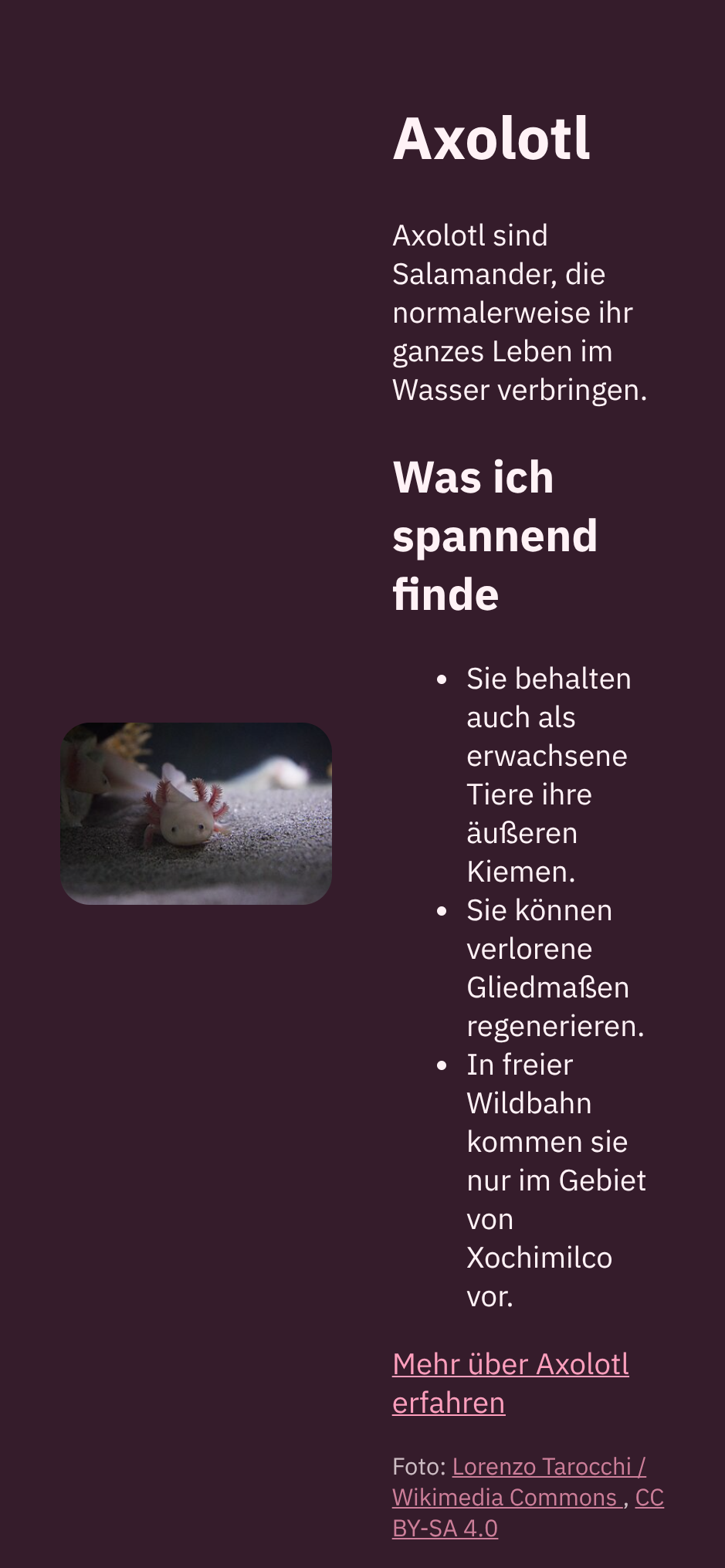
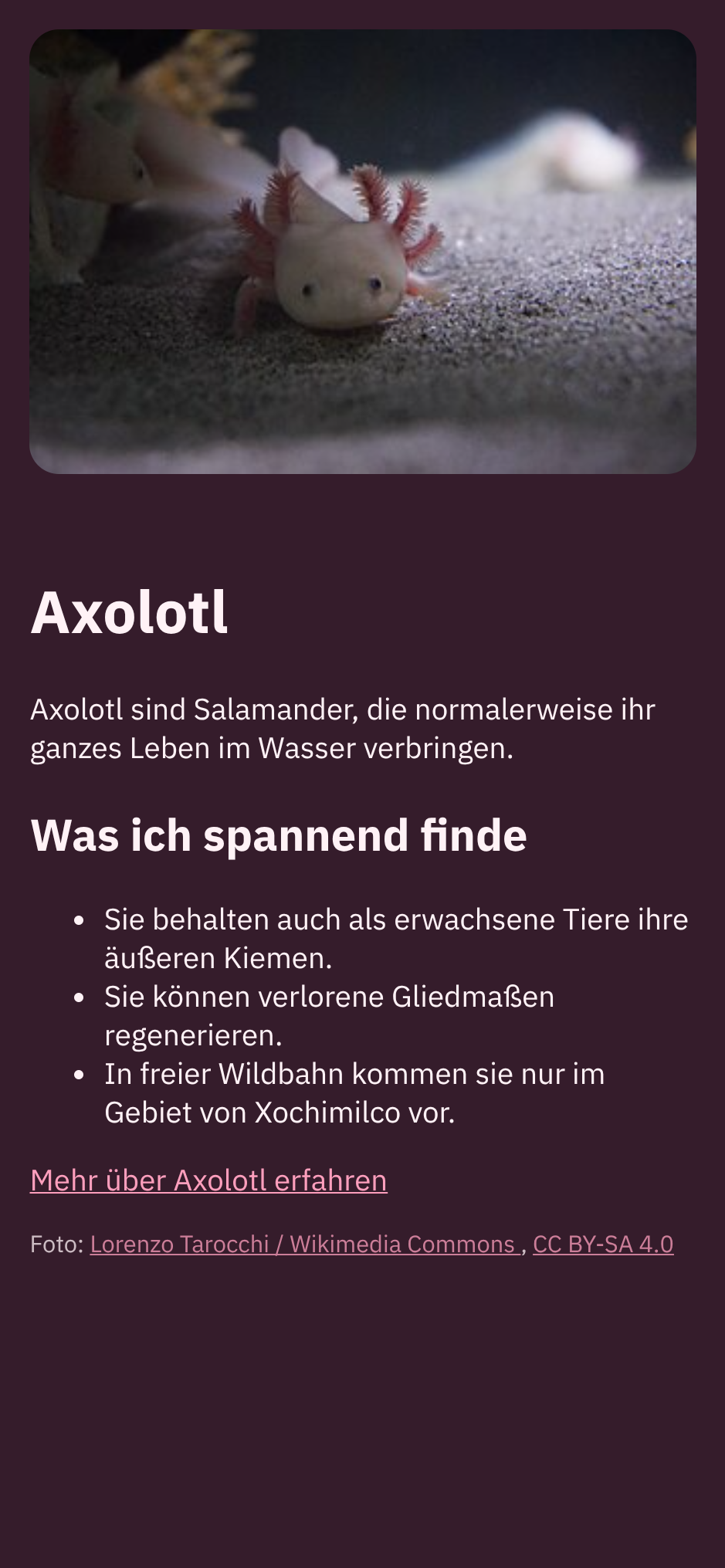
Die Regeln innerhalb der Media Query gelten nur, wenn das Browserfenster höchstens 700 Pixel breit ist.
flex-direction: column sorgt dann dafür, dass Bild und Text wieder untereinander stehen. Das Bild bekommt mit width: 100% die gesamte verfügbare Breite.
Mach dein Browserfenster langsam breiter und schmaler. Du solltest genau sehen können, wann das Layout zwischen den beiden Varianten wechselt.
700px auf 500px oder 900px. Welche Einstellung passt zu deiner Seite am besten?
7. Mach die Seite zu deiner
Der technische Teil ist geschafft. Jetzt sollte die Seite nicht mehr wie unser Beispiel aussehen, sondern wirklich zu deinem Thema passen. Verändere dafür mindestens einige dieser Dinge:
- eigenes Thema und eigene Texte
- eigenes Bild und passender Alt-Text
- Überschrift und Seitentitel
- Hintergrund- und Textfarbe
- Linkfarbe
- Breite des Bildes
- Abstand zwischen Bild und Text
- Stärke der abgerundeten Ecken
Du kannst zum Beispiel noch diese CSS-Regel ausprobieren:
h1 {
    font-size: 3rem;
    margin-top: 0;
}
Oder Links verändern, wenn der Mauszeiger darüber steht:
a:hover {
    text-decoration: none;
}
8. Deine Seite veröffentlichen
Bis jetzt läuft die Seite nur über »Go Live« in deinem eigenen Workspace. Eine statische Webseite besteht aber nur aus Dateien wie HTML, CSS und Bildern und lässt sich deshalb sehr einfach auf einen Webserver kopieren. Im Workspace kannst du deine Seite kostenlos unter einer Hackschule-Subdomain veröffentlichen; wie das funktioniert, steht in der Anleitung zum eigenen Webspace.
Achte beim Veröffentlichen darauf, dass alle Dateien deines Projekts mitkommen, die deine Seite benötigt – also zum Beispiel:
index.html
styles.css
mein-bild.jpg
Wenn du weiterhin das Wikimedia-Bild per URL einbindest, liegt diese Datei natürlich nicht in deinem Projekt. Dann braucht die veröffentlichte Seite eine Internetverbindung zu Wikimedia, um das Bild zu laden.
9. Weiter ausprobieren
Deine erste Webseite braucht nicht mehr als HTML und CSS. Genau das ist eine Stärke des Webs: Eine Datei index.html und eine Datei styles.css reichen schon für eine richtige Webseite. Wenn dein Projekt größer wird, gibt es aber Werkzeuge, die dir Arbeit abnehmen können. Einige davon sind im Workspace bereits installiert oder lassen sich direkt dort verwenden.
Mehr HTML und CSS
Bevor du ein neues Werkzeug ausprobierst, kannst du deine Seite auch einfach mit dem weiterbauen, was du schon kennst:
- Erstelle eine zweite Datei
zweite-seite.htmlund verlinke sie mit<a href="zweite-seite.html">...</a>. - Probiere weitere HTML-Tags aus, zum Beispiel Tabellen, Zitate oder Formulare.
- Informiere dich über CSS Grid, wenn du mehrere Bereiche in Zeilen und Spalten anordnen möchtest.
- Lade eine eigene Schriftart herunter und binde sie lokal ein.
- Probiere weitere Selektoren, Farben, Abstände und Layouts aus.
CSS-Frameworks
Du musst nicht jede CSS-Regel selbst schreiben. CSS-Frameworks stellen fertige Regeln und Bausteine für typische Webseiten bereit, zum Beispiel für Layouts, Buttons, Navigationen oder Formulare. Bekannte Frameworks sind zum Beispiel:
Weil du Farben, Abstände und ein responsives Layout vorher selbst mit CSS gebaut hast, kannst du jetzt auch besser einschätzen, was ein solches Framework für dich übernimmt.
Viele Frameworks lassen sich entweder direkt über ein <link>-Tag einbinden oder mit einem Paketmanager wie npm in ein Projekt installieren.
Pakete mit npm installieren
Im Workspace sind Node.js und der Paketmanager npm bereits installiert. Öffne ein Terminal mit StrgJ und probiere aus:
node --version
npm --version
Mit npm kannst du JavaScript-Bibliotheken, CSS-Frameworks und Entwicklungswerkzeuge aus dem Internet in ein Projekt holen. Wenn du in einem neuen Projekt
npm init -y
aufrufst, legt npm eine Datei namens package.json an. Darin kann ein Projekt festhalten, welche Pakete es benötigt und welche Befehle dazugehören.
Viele moderne Werkzeuge bauen auf diesem Prinzip auf. Im Svelte-Tutorial verwendest du npm, um aus HTML, CSS und JavaScript eine interaktive Webanwendung zu bauen.
Größere statische Seiten mit Hugo
Eine einzelne HTML-Seite lässt sich gut von Hand schreiben. Stell dir aber eine Webseite mit 50 Artikeln vor, auf denen immer dieselbe Navigation, derselbe Kopfbereich und derselbe Footer stehen sollen. Dafür gibt es Static Site Generators: Sie erzeugen aus Vorlagen und Inhalten automatisch fertige HTML-Dateien.
Im Workspace ist Hugo bereits installiert. Im Terminal kannst du das überprüfen:
hugo version
Ein neues Hugo-Projekt kannst du zum Beispiel so anlegen:
hugo new site meine-seite
Hugo legt dann die Grundstruktur einer neuen Webseite an. Inhalte können zum Beispiel in Markdown geschrieben werden, während Vorlagen bestimmen, wie die fertigen HTML-Seiten aussehen. Auf diese Weise musst du wiederkehrende Teile nicht in jeder einzelnen HTML-Datei von Hand pflegen.
Wenn dich das interessiert, kannst du nach diesem Tutorial ein neues Verzeichnis anlegen und mit hugo new site experimentieren, ohne deine Axolotl-Seite anzutasten.
Und JavaScript?
Mit HTML und CSS kann eine Webseite schon sehr viel darstellen und gestalten. Wenn sie aber auf Eingaben reagieren, etwas berechnen oder ihren Inhalt während der Benutzung verändern soll, kommt meistens JavaScript dazu. Dafür brauchst du nicht sofort ein Framework: Eine kleine JavaScript-Datei lässt sich genauso direkt in eine Webseite einbinden wie unsere CSS-Datei. Wenn du später sehen möchtest, wie ein modernes Webprojekt mit Komponenten, Zuständen und Entwicklungswerkzeugen funktioniert, ist das Svelte-Tutorial ein guter nächster Schritt.
Auch bei größeren Projekten bleibt die Grundlage dieselbe, die du in diesem Tutorial benutzt hast:
- HTML beschreibt Inhalt und Struktur.
- CSS beschreibt Aussehen und Layout.
- JavaScript kann Verhalten und Interaktivität hinzufügen.
- Werkzeuge wie npm, CSS-Frameworks oder Hugo helfen dir bei größeren Projekten – sie sind aber keine Voraussetzung dafür, eine Webseite zu bauen.